[table][tr][td]近期对陪了我两年的小黑再次进行升级。继内存和SSD之后,不爽自带1366*768反人类分辨率偏色渣视角反光TN屏的我给它换了一块屏幕~就是这样
<strike>话说渣想TP系列屏幕差是出了名的吧,W系列除外</strike>
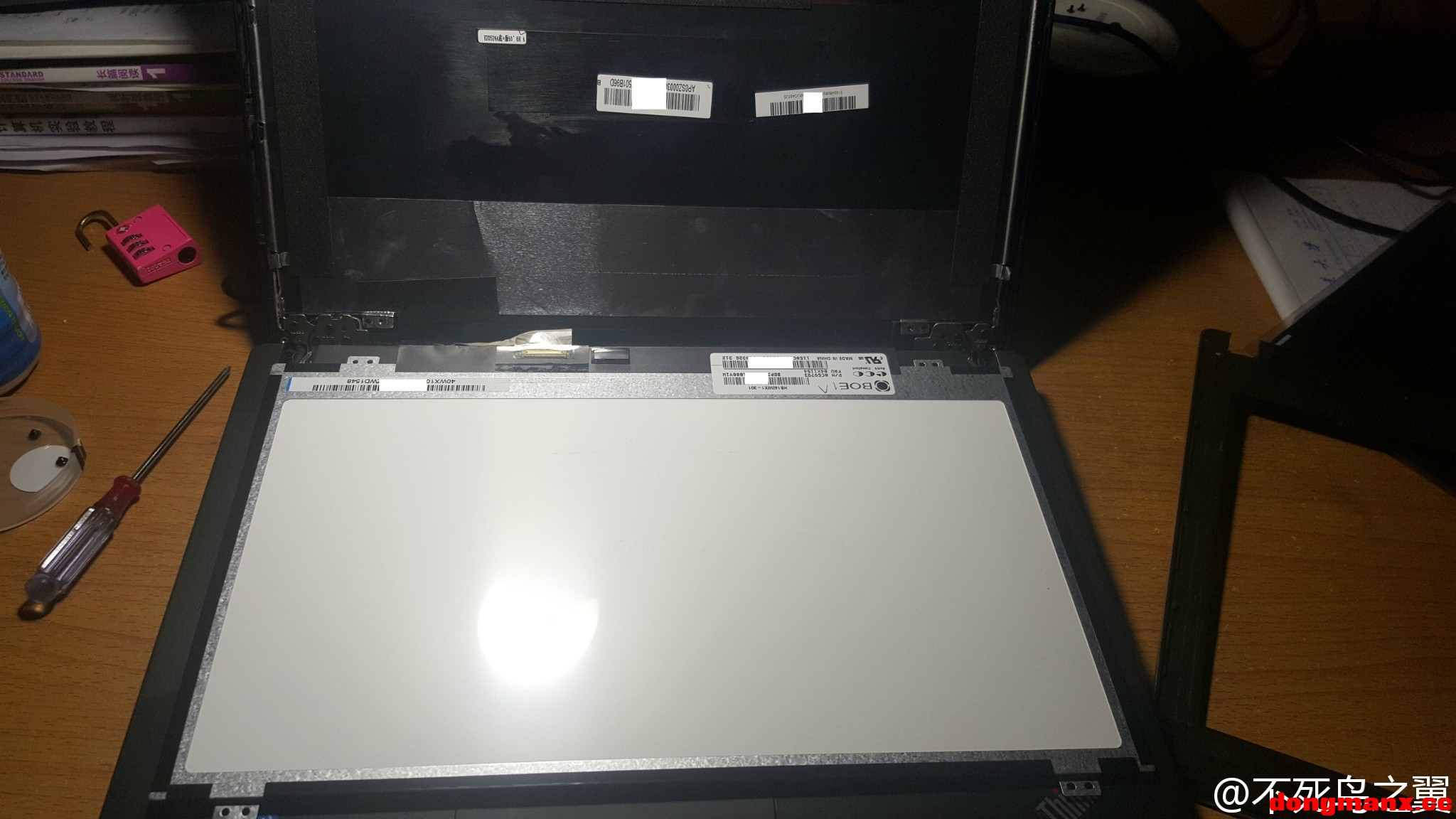
用工具分离B面屏幕框,拧下螺丝,拆下排线即可
比较新的本本都使用eDP接口,不需要更换后调整BIOS。但是更换完成之后初次引导有可能会黑屏。重新启动即可
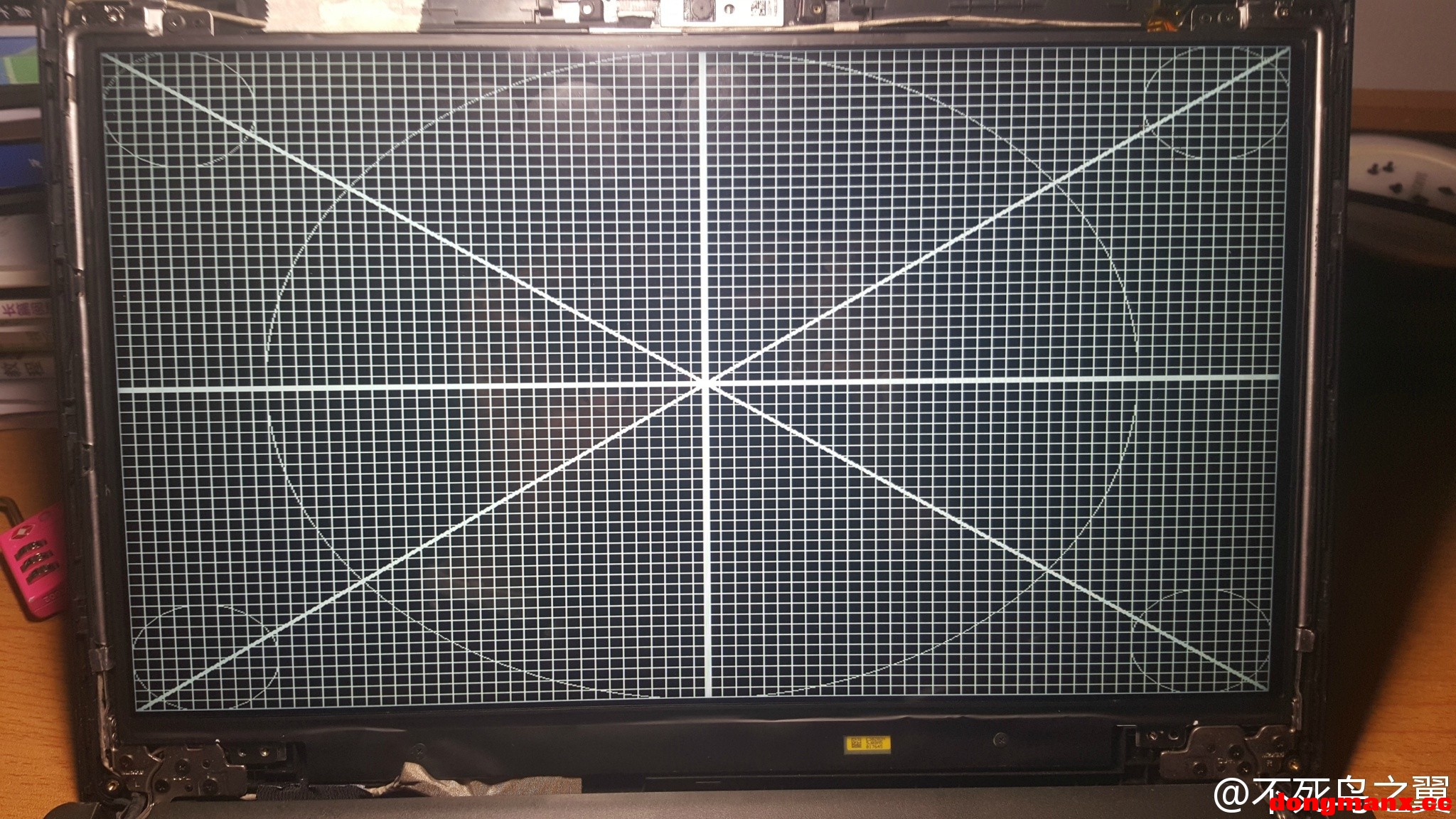
这个是1920*1080的14寸IPS雾面屏幕
UEFI中的屏幕测试
进入Windows之后发现DPI已经设置为150%,遂调整为比较舒服的125%
Windows对高分辨率屏幕支持的差劲是有目共睹的,一切小得像苍蝇,所幸Windows 10有了极大的改善。
应用程序可以上报自己支持的高分辨率等级
Level 0 不支持
Level 1 系统的高DPI感知
Level 2 不同显示器的DPI感知
按照系统的策略,在高分屏上Lv0的程序是由窗口管理器(DWM)强行拉伸,所以会变得很模糊。Lv1以上的程序,系统就不会进行这个处理,它们会自行按照DPI来调整项目大小。值得一提的是,UWP程序就不用担心DPI问题了,高分屏下依然表现良好,因此这个主要针对传统的Windows程序。Lv2的话,如果你连接了多个显示器(或者投影仪),窗口在不同显示器中来回移动时能够完美适应。
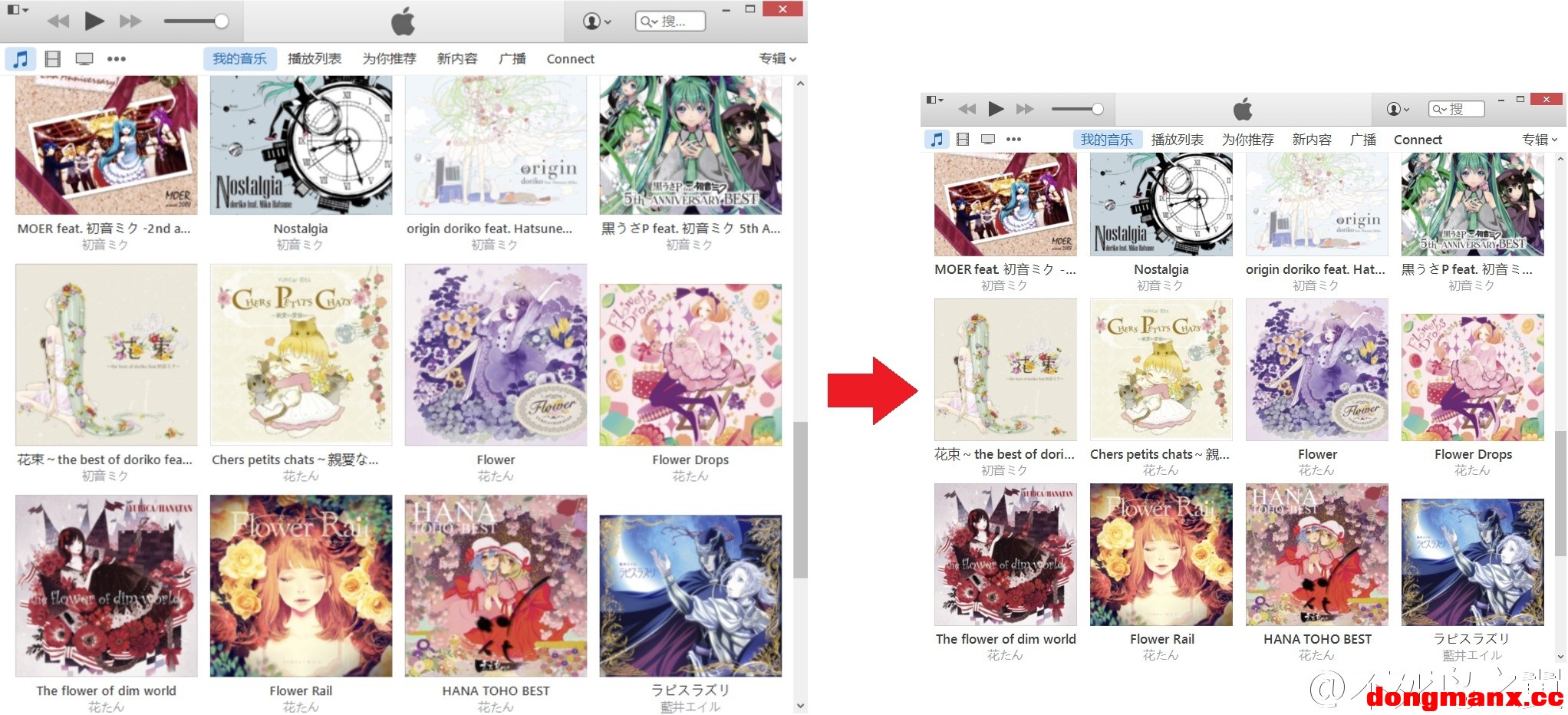
有些程序是可以处理DPI问题的,但由于没有给系统上报自己是Lv几,所以系统还是会强行拉伸导致模糊。对此,可以找到主程序,右键兼容性,勾上【 高DPI设置时禁用显示缩放】即可。比如,iTunes和Rainmeter。
就像这样(请用100%比例查看图片,例如“画图”程序,会发现左边是模糊的)
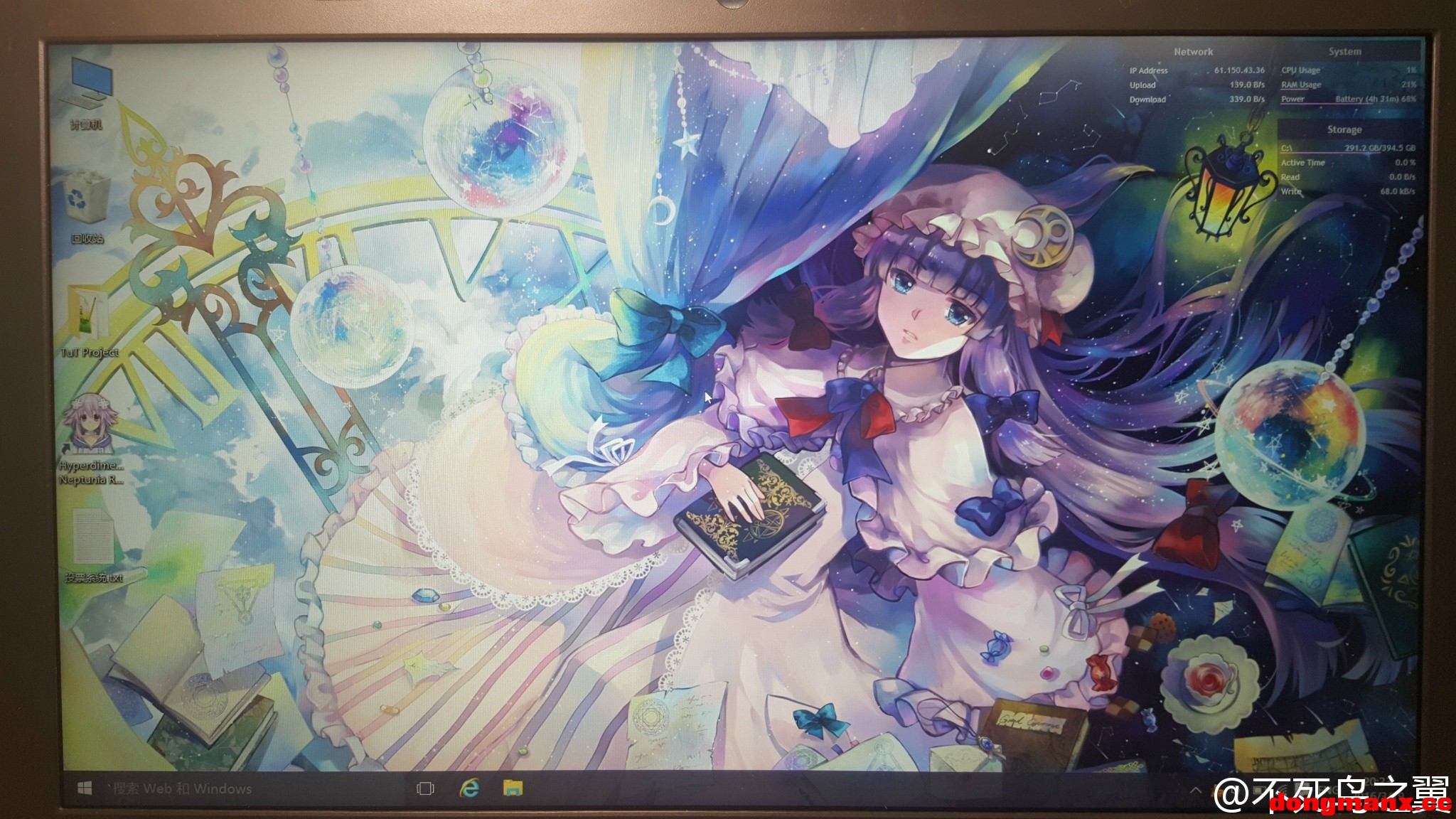
最后,上个桌面图
DPI提高之后,同屏幕下能清楚地显示更多内容。并且,字体的效果也会细腻不少,看上去眼睛会更加舒服。
免责声明:如果侵犯了您的权益,请联系站长,我们会及时删除侵权内容,谢谢合作! | 


 回复
回复


 发表于:
发表于: